
 von
Manfred Lampert
|
Dienstag, 2. Dezember 2025
von
Manfred Lampert
|
Dienstag, 2. Dezember 2025
Du möchtest aus deinem AutoCAD Plant 3D Projekt einen oder mehrere Berichte erstellen? Dazu stehen dir über die Projektkonfiguration diverse Möglichkeiten der Anpassung zur Verfügung.
AutoCAD Plant 3D bietet zwei Möglichkeiten, Daten einer Anlagenplanung in einen Bericht bzw. eine Materialaufstellung (Material Take Off) zu exportieren:
- Verwenden des Report Creator
- Export aus Datenmanager
Der Report Creator greift direkt auf die AutoCAD Plant 3D Projektdatenbank zu, benötigt jedoch eine Berichtsvorlage. Das Werkzeug wird außerhalb der eigentlichen CAD-Umgebung verwendet. Um eine Berichtsvorlage zu erstellen bzw. anzupassen, sind je nach Komplexität umfangreiche Kenntnisse erforderlich.
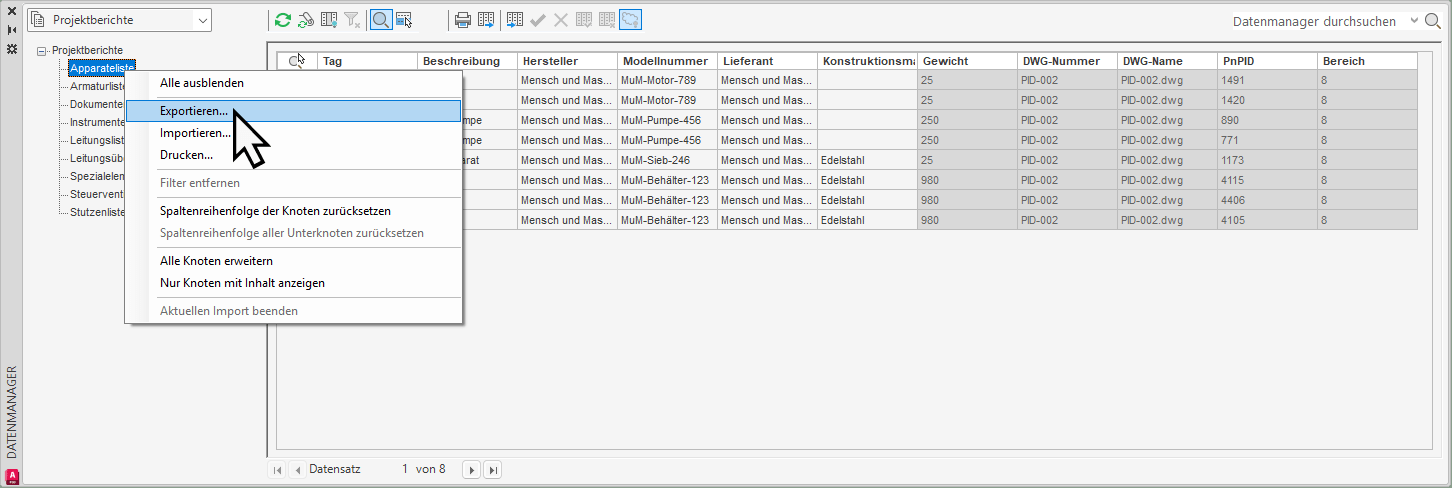
Viele Anwender empfinden den direkten Export aus AutoCAD Plant 3D Datenmanager einfacher, zumal dieses Werkzeug im Planungsalltag ohnehin häufig zum Einsatz kommt. Dabei stehen Dateiformate *.xlsx und *.csv zur Verfügung. Leider sind die Ausgaben nicht über eine Vorlage *.xltx formatierbar. Das heißt auf die Formatierung hast Du keinen Einfluss.
Hier siehst du das Ergebnis in MS-Excel:
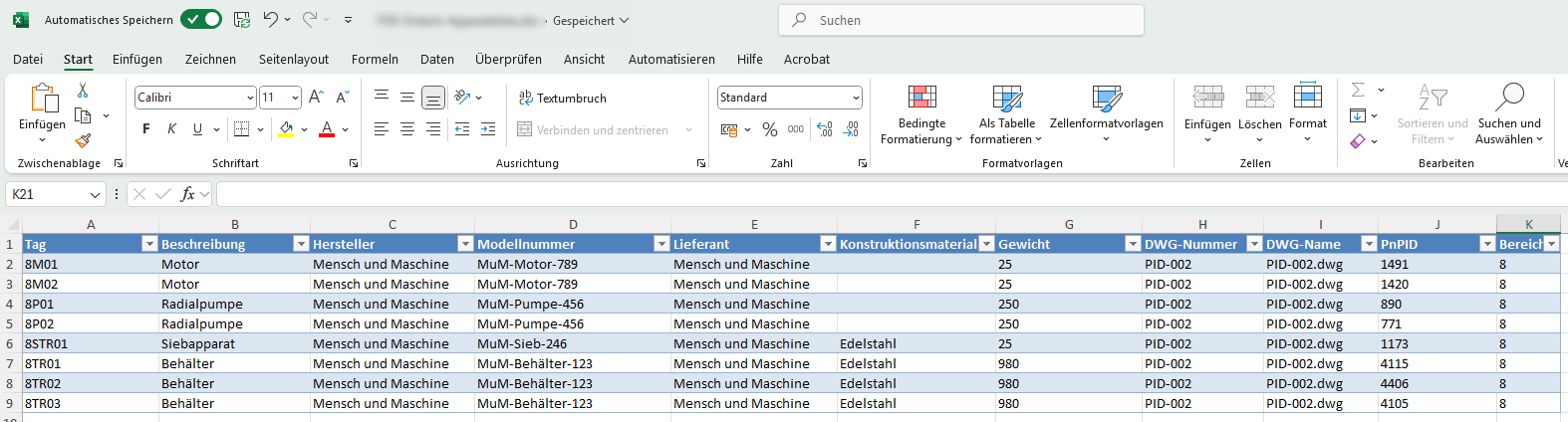
Du möchtest den Bericht entsprechend eurer Firmendarstellung "Corporate Identity" anpassen (Farben, Schriftfonts, Logo, …)? Dann könnte der unten folgende Ansatz ein Weg sein.
Ansatz verknüpfte Daten
Exportiere Daten per AutoCAD Plant 3D Datenmanager in eine *.csv-Datei.
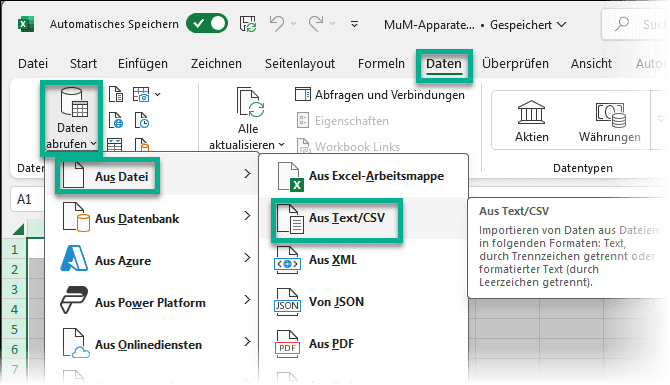
Erstelle eine „leere“ MS Excel Arbeitsmappe und importiere anschließend Daten aus der zuvor exportierten *.csv-Datei
nach Voransicht über Laden.
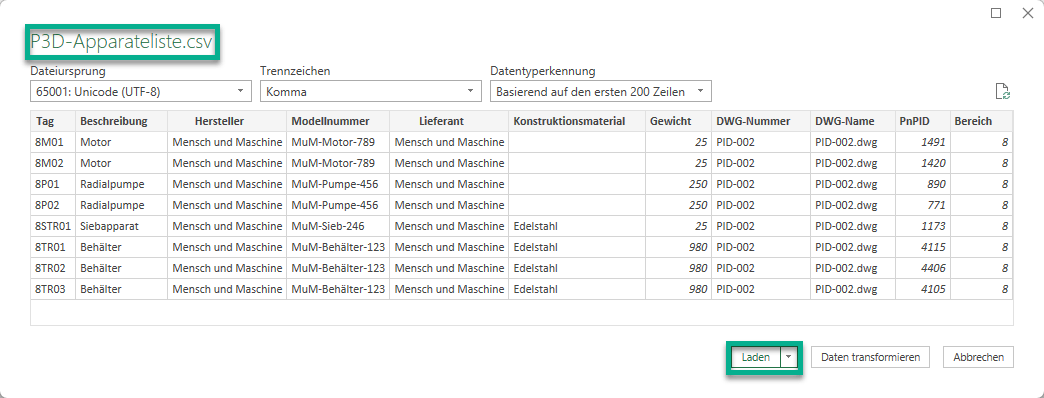
Anschließend kannst Du Zeilen und Spalten (etwa PnPID) ausblenden, eine neue Zeile für die Überschrift hinzufügen, ein Firmen-Logo als Bild einfügen.
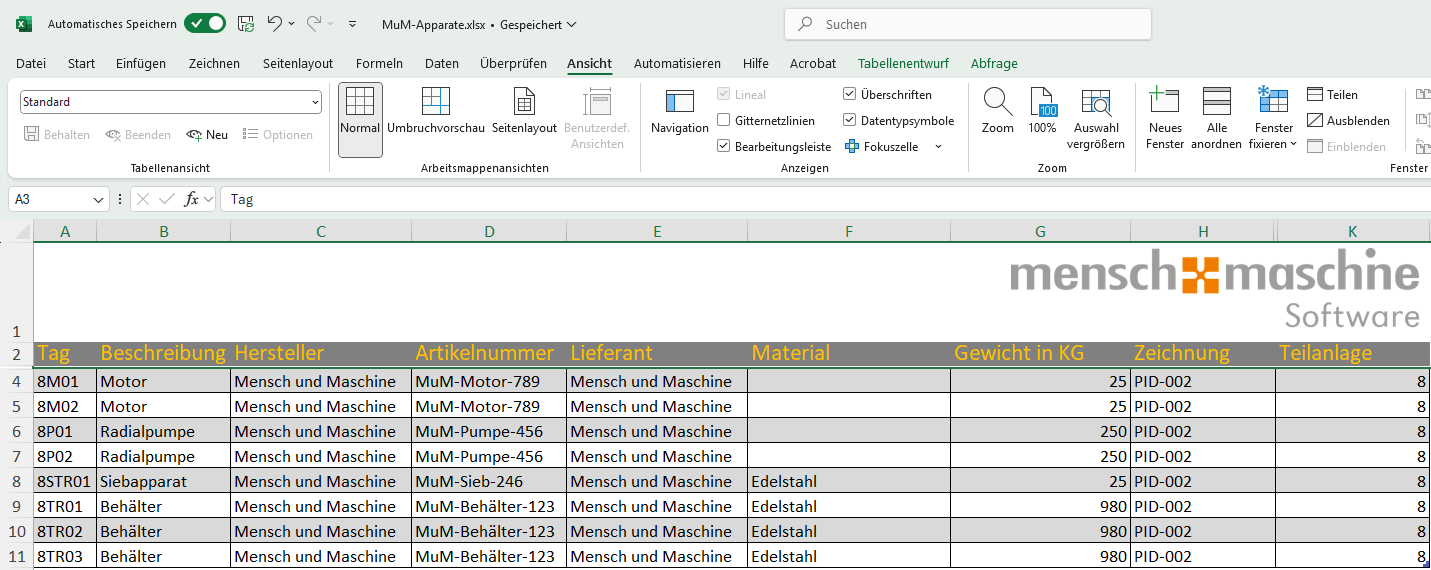
Nutze die Ausgabemöglichkeiten von MS-Excel, etwa nach *.pdf, speichere und schließe diese Datei.
Aktualisieren während der Planungsphase
Arbeitest Du an deinem Projekt weiter, kann es erforderlich sein, nach Änderungen einen erneuten Export in die *.csv -Datei zu starten.
Hinweis
Beim Überschreiben der „Datenquelle“ *.csv sollte die MS Excel Arbeitsmappe geschlossen sein, um Schreibschutz-Konflikte zu umgehen.
Überschreibe die bestehende *.csv-Datei.
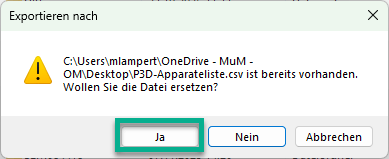
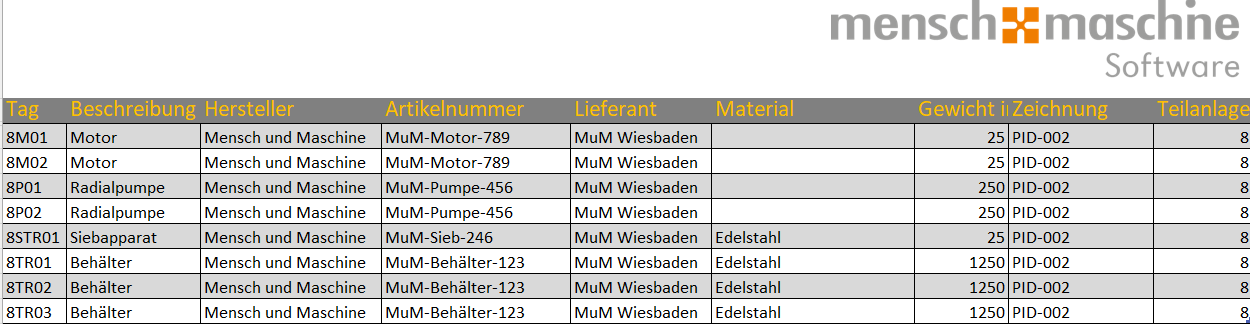
Öffne erneut die MS Excel Arbeitsmappe mit den verknüpfen Daten aus der *.csv Datei und aktualisiere die Datenquellen.
Anschließend wird der Bericht mit aktualisierten Daten aufgebaut.
Falls Fragen bzw. Unterstützung benötigen, zögern Sie nicht uns zu kontaktieren unter manfred.lampert@mum.de.
)
)
)
)
Kommentare
Bitte melden Sie sich an, um einen Kommentar zu erstellen. Sie haben noch keine Zugangsdaten? Dann registrieren Sie sich bitte hier.